


 スクラムマスター(21)
 WindowsでMojoを動かす最短ルート。|Mojo言語入門:環境構築編
 Python


はじめに
はじめまして。株式会社メンバーズのデジタルサービス開発本部に所属している佐藤英丞です。
普段はPythonをメインに開発していますが、最近は「Pythonの書きやすさで、C言語並みの速度が出る」というMojo言語に興味があります。
「WindowsでMojoは動かしにくい」そんなイメージを持っていませんか? 実は私も、Windows・WSL2・Ubuntuという構成で実際にMojo環境を構築してみたところ、最新ツールのおかげで想像以上にスムーズに、そして強力な開発環境を作ることができました。 備忘録も兼ねてシリーズで分かりやすく解説していこうと思います。
Mojo言語とは
Mojo言語のポイントは大きく分けて3つあります。
1.Pythonの相互運用性
・MojoはPythonの「使いやすさ」を継承しています。特有の高速化記法(fn や struct など)に加え、既存のPythonライブラリ(NumPy、 Pandas、 Matplotlibなど)をそのままインポートして利用可能です。今までの資産を捨てずに、パフォーマンスだけを底上げできます。
—Modular公式ドキュメント: Python integration
2.圧倒的なパフォーマンス速度
・Pythonの弱点であった「実行速度」を根本から解決します。ベンチマークによっては、Python比で約35,000倍、最適化により最大68,000倍という驚異的な高速化を実現。C言語やRustに匹敵する速度を、Pythonのような書きやすさで手に入れられます。
— Modular Blog: Mojo - It’s finally here
3.AI開発のために生まれた「AI Native」な言語
・Mojoの開発元であるModular社は、LLVMの生みの親でありSwiftの設計者でもあるクリス・ラトナー氏が率いています。最新のコンパイラ技術(MLIR)を駆使し、AIモデルの推論や学習をハードウェアレベルで最適化。これからのAIエンジニアにとって「必須の武器」になると期待されています。
— Modular: Mojo Language Page
使用ツール
今回使用したツールは以下になります。
・Windows11
・WSL2
・Ubuntu24.04
補足:WSL2(Windows Subsystem for Linux)とは?
「Mojoをやりたいのに、なぜLinuxの話が出てくるの?」と不思議に思うかもしれません。
結論から言うと、Mojoをはじめとする最新のAI開発ツールの多くは、Linuxで動かすことが世界標準となっているからです。
そこで活躍するのが「WSL2」です。これはWindowsの中に、もう一つLinuxというOSを同居させる仕組みのこと。 これを使えば、今のWindows環境を壊すことなく、手軽に本物のLinux環境を手に入れることができます。 WSL2を使うことで、Windowsを消したりPCを買い替えたりすることなく、Windows上で本物のLinuxを動かせるようになります。
ただし、WSL2はあくまで「Linuxを動かすための土台」です。そのため、その上で動く具体的なOSとして、最もポピュラーな「Ubuntu」を採用します。
今回の環境構築では、「Windowsの中にあるUbuntu」という専用の作業部屋を作り、その中にMojoをインストールしていくイメージで構築を進めていきます。
Windowsでの環境構築
「Mojoを触ってみたいけど、Windowsだと環境構築が大変そう……」
そう思って一歩踏み出せずにいませんか?
専門知識がなくても大丈夫です。私が実際に構築したルートを、ステップバイステップで分かりやすく解説していきます!
step1. WSL2 & Ubuntuのインストール
管理者でPowerShellを開きます。その後WSL2とUbuntuをインストールするためのコマンドを打ちます。
1.最新のUbuntuを入れたい場合(基本)
wsl --install2.バージョンを明示して入れたい場合
wsl --install -d Ubuntu-24.04実行中画面

インストール完了後画面
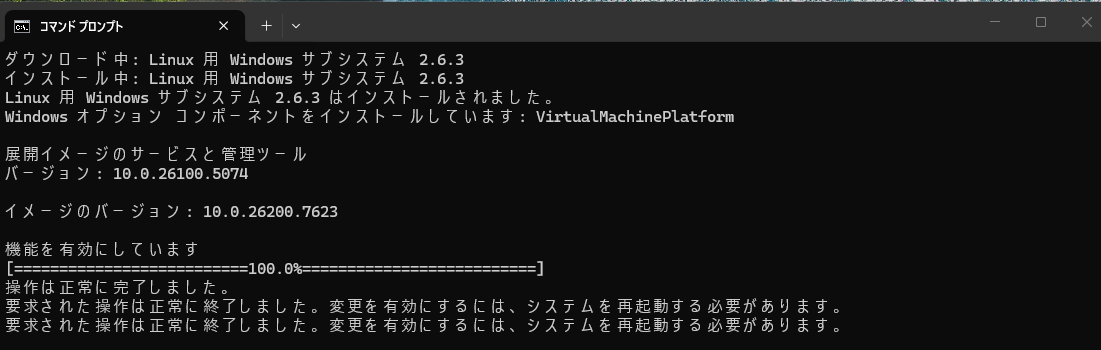
詰まったポイント①:インストール成功!と思いきや…?
PowerShellでコマンドを実行し、「正常に終了しました」と出たのに、いざ起動しようとするとエラーが出る場合があります。
エラー内容:
「Linux用Windowsサブシステムにインストールされているディストリビューションがありません」
【原因】 wsl --install コマンドで「WSL2という土台(機能)」のインストールまでは完了したものの、Ubuntu本体のダウンロードが途中でコケてしまった(あるいはスキップされた)ことが原因です。
【対応:Microsoft Storeから直接導入】 コマンドがうまくいかない場合は、Windows公式のストアから直接入れるのが一番確実で簡単です。
1.Microsoft Store を開きます。
2.検索窓で 「Ubuntu」 と検索します。
(最新版のLTSがおすすめ。2026年4月時点では「Ubuntu 24.04 LTS」です。)
3.「入手」 または 「インストール」 ボタンをクリックします。
4.インストール完了後、スタートメニューから「Ubuntu」を開ければ成功です!
詰まったポイント②:起動時にエラー「0x80370102」が発生
Ubuntuを起動しようとした際、黒い画面に WslRegisterDistribution failed with error という文字が出て止まってしまうことがあります。
【原因】 Windowsの「仮想化機能」が有効になっていないことが原因です。WSL2という「PCの中のもう一つのPC」を動かすための許可が、OSレベルで降りていない状態です。
【対応:Windowsの機能をオンにする】
1.Windowsのスタートメニュー(検索窓)で optionalfeatures と検索して実行します。
2.表示されたリストの中から、以下の3つすべてにチェックを入れます。
☑️ Linux用 Windows サブシステム (Windows Subsystem for Linux)
☑️ 仮想マシン プラットフォーム (Virtual Machine Platform)
☑️ Windows ハイパーバイザー プラットフォーム (Windows Hypervisor Platform)
3.「OK」を押し、設定を反映させるために必ずPCを再起動します。
step2. Ubuntuの初期設定
続いて、Ubuntuを起動しましょう!Power shellでubuntu24.04(※バージョンにより、 「ubuntu」 や「ubuntu20.04」のように異なる場合があります。)かstoreからダウンロードした場合はスタートメニューから検索したりアイコンから起動できます!
初回のUbuntu起動では以下の入力を求められます。
ユーザー名(Enter new UNIX username)
任意の名前を入力してEnterを押します。
Enter new UNIX username:2.パスワード(New password) パスワードを入力しても、画面には「*」などの伏せ字すら一切表示されませんが入力してください!
New password:
Retype new password:成功すると 下記の画面のようになります!
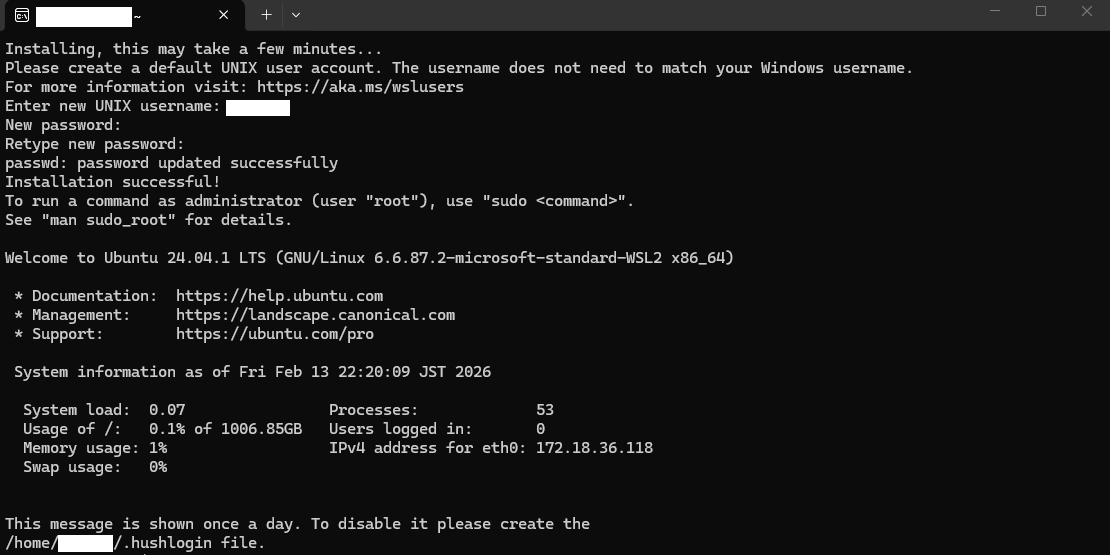
念の為、設定した[ユーザー名]でログインできているかをチェックします。
whoami先ほど1.で設定した [ユーザー名] が表示されれば大成功です!(この時点でUbuntuのターミナルになっています。)
step3. Ubuntu基本パッケージのインストール
Mojoをインストールする前に、Ubuntuの中身を最新にリフレッシュしておきます。これをしておかないと、後のインストールでエラーが出ることがあります。
# パッケージリストの更新
sudo apt update

# 実際にアップデートを実行
sudo apt upgrade -ystep4. pixiのインストール
Ubuntuの準備ができたら、今回は 公式推奨のpixi というツールをインストールします。
pixi はクロスプラットフォームかつ多言語対応のパッケージマネージャーです。
curl -fsSL https://pixi.sh/install.sh | bash※ もし curl コマンドが見つからないというエラーが出た場合は、先に sudo apt install curl -y を実行してください。
インストールが終わったら、一度ターミナルを閉じて開き直すか、以下のコマンドで設定を反映させます。
source ~/.bashrcバージョン確認は以下のように行います。
pixi --versionバージョンが表示されれば成功です!
step5. Mojoのインストール
pixiを使った環境構築をまず行います。
pixi init mojo_app -c https://conda.modular.com/max-nightly -c conda-forge※コマンドを実行すると mojo_app というフォルダが自動で作られますが、今の自分はまだフォルダの「外」にいます。 そのまま次の作業(インストールなど)をしようとすると、こんなエラーが出てしまいます。 エラー内容: could not find pixi.toml なので、cdで必ず作成されたフォルダに移動しましょう。
cd mojo_app次にMojoのインストールを行います。
pixi add mojo最後にバージョン確認を行います。
pixi run mojo --versionこのようになればインストール完了です!

お疲れ様でした!
まとめ&次回予告
まとめ
今回は、WindowsユーザーがMojoを使い始めるための第一歩、環境構築について解説しました。
WSL2とUbuntuの導入
pixiのインストール
Mojoのインストール
次回予告:VS Codeで実践編!
実際の開発をより快適にするためのVS Code連携について記事を作成します。
WSLとVS Codeの設定
拡張機能の紹介
実際にコードを書いて動かす実践ワークフロー
ここまでお読みいただきありがとうございました!ぜひ次回の記事もチェックしてください!!
参考リンク
この記事が役に立ったと思ったら、
ぜひ「いいね」とシェアをお願いします!
この記事を書いた人







他サイトでも楽しめます
What is BEMA!?
Be Engineer, More Agile